tag

This is default featured slide 1 title

Go to Blogger edit html and find these sentences.Now replace these sentences with your own descriptions.

This is default featured slide 2 title

Go to Blogger edit html and find these sentences.Now replace these sentences with your own descriptions.

This is default featured slide 3 title

Go to Blogger edit html and find these sentences.Now replace these sentences with your own descriptions.

This is default featured slide 4 title

Go to Blogger edit html and find these sentences.Now replace these sentences with your own descriptions.

This is default featured slide 5 title

Go to Blogger edit html and find these sentences.Now replace these sentences with your own descriptions.

Selasa, 15 Januari 2013

perangkat keras penyimpanan storage


Perangkat keras komputer yang kita kenal bisa digolongkan dalam tiga kelompok:
·         Peranti masukan (input device);
·         Peranti pengolah (processing unit);
·         Peranti keluaran (output device).
Peranti masukan adalah peralatan yang kita gunakan untuk memasukkan data ke komputer, seperti keyboard, mouse, dan scanner.
Peranti pengolah adalah peralatan yang melakukan pengolahan data menjadi informasi, atau yang menjadi "otak" mesin komputer dalam melaksanakan perintah yang diberikan. Peranti pengolah ini sering disebut CPU (Central Processing Unit/unit pengolah pusat) atau disebut juga processor.
Peranti keluaran adalah peralatan yang digunakan untuk menampilkan informasi hasil olahan komputer, seperti monitor, printer, dan speaker.Dari penjelasan di atas dapat diketahui bahwa yang sering disebut-sebut CPU itu sebenarnya adalah bagian komputer yang melakukan pengolahan data (processor), berbentuk chip, dan dikenal dengan nama merk seperti Intel Pentium, Intel Celeron, AMD Athlon, dan sebagainya.
Adapun "badan" (casing) komputer yang biasa disebut CPU tidak hanya mengandung processor, tetapi juga mengandung mainboard (atau disebut juga mother-board), diskette drive, CD drive, harddisk, memory (RAM), VGA card, sound card, M/V card (atau disebut juga Ethernet card), modem, dan sebagainya.


Komponen-Komponen Perangkat Keras


Berikut ini sedikit dijelaskan tentang fungsi beberapa perangkat keras dan komponen-komponen yang umum kita gunakan:
  • Keyboard              : sebagai tempat memasukkan (mengetik) data, bisa juga untuk memberikan perintah.
  • Mouse                  : sebagai alat penunjuk/menggerakkan penunjuk di layar dan untuk memberikan perintah.
  • Scanner               : Sebagai alat untuk memasukkan data berupa gambar/foto.
  • Monitor                : disebut juga layar komputer, berfungsi untuk menampilkan informasi yang dapat dilihat.
  •  Printer                : digunakan untuk mencetak data/informasi pada kertas.
  • Speaker               : berfungsi mengeluarkan informasi berupa suara.
  • Processor             : sebagai pusat pengolah data dan pengendali kerja
  • Mainboard            : sebagai kerangka mesin komputer tempat processor dan komponen-komponen lainnya dipasang.
  • Diskette Drive      : disebut juga floppy drive, yaitu tempat memasukkan floppy disk (disket).              Berfungsi membaca dan me-nulis data pada disket.
  • CD Drive              : tempat memasukkan CD, berfungsi membaca dan/ atau menulis data pada CD/VCD.
  • Harddisk              : Adalah tempat penyimpanan data. Harddisk berada di dalam casing (badan) komputer dan jarang di-pindah-pindahkan {disebut juga fixed disk). Gmurri-nya semua program dan data disimpan dalam hard-disk.
  • Memory (RAM)      : adalah tempat penyimpanan data sementara. RAM singkatan dari Random Access Memory, yaitu memory yang bisa diakses secara acak oleh processor.
  • VGA Card             : adalah komponen yang berfungsi menampilkan gambar/ tarnpilan pada monitor. VGA singkatan dari Video Graphics Array.
  • Sound Card          : adalah komponen yang berfungsi mengolah data menjadi suara yang akan ditampilkan pada speaker.
  • LAN Card             : adalah komponen yang akan menghubungkan komputer dengan komputer lainnya. LAN Card tidak selalu ada pada komputer, dan dipasang jika diperlukan saja. LAN singkatan dari Local Area Network.
  • Modem                : adalah komponen yang diperlukan jika kita ingin koneksi ke internet, atau untuk mengirim data melalui jaringan telepon. Modem tidak selalu ada pada komputer, dan dipasang jika diperlukan saja.
  • Stabilizer              : berfungsi menstabilkan arus listrik sehingga arus yang masuk ke dalam power supply komputer tidak terlalu naik-turun yang bisa menyebabkan kerusakan peralatan elektronik dan data.
  • UPS                    : berfungsi untuk mencegah komputer mati ketika terjadi pemadaman arus listrik mendadak. Pada waktu listrik padam, UPS otomatis menyediakan daya listrik untuk komputer dalam waktu tertentu. GPS singkatan dari Gninteruptable Power Supply.
  •   

Port-Port Komputer

Selain komponen-komponen, perlu juga diketahui bahwa pada bagian belakang komputer (umumnya) tersedia port-port di mana kita memasang atau menyambungkan kabel peralatan lainnya.
Port-port yang umum tersedia adalah:
  • Port untuk memasang keyboard dan mouse (dari mainboard),
  • Port untuk memasang kabel monitor (dari VGA Card),
  • Port paralel (LPT), biasanya untuk memasang kabel printer,
  • Port  serial  (COM), biasanya untuk memasang  perangkat komunikasi,
  • Port modem, tempat memasang kabel telepon,
  • Port LAN, tempat memasang kabel jaringan,
  • Port CJSB, jenis port terbaru yang bisa digunakan untuk bermacam-macam keperluan,  seperti untuk kabel printer, kabel kamera digital, dan lain-lain,
  • Jack (colokan) untuk speaker, microphone, dan sebagainya.

Media Penyimpanan (Storage)


Komponen perangkat keras berupa disket, harddisk, CD/DVD disebut juga sebagai media penyimpanan (storage). Disebut media karena berfungsi sebagai wadah atau tempat penampungan. Kita bisa me-nyimpan data pada media disket, harddisk, dan CD/DVD tanpa takut kehilangan akibat tidak adanya arus listrik.Media penyimpanan bisa berfungsi ganda, yaitu sebagai peranti masukan (menyediakan data untuk diolah oleh processor) dan sekaligus sebagai peranti keluaran (menyimpan data/informasi yang sudah diolah). 

Output device (Unit Keluaran)


Unit keluaran adalah alat untuk menampilkan hasil pengolahan yang dilakukan oleh CPU. Dalam teori kontrol, output dari suatu sistem adalah apa yang dapat diukur. Specifically, outputs are differentiated from states . Spesifik, output dibedakan dari negara.
Dalam rekayasa keluaran istilah dapat merujuk kepada:
  1. The power or work output of a machine. The power atau bekerjaoutput dari mesin.
  2. An observable output, such as distance moved or velocity , of a mechanical system. Sebuah diamati keluaran, seperti jarak dipindahkan atau kecepatan, dari sistem mekanis.
Dalam interaksi manusia-komputer, output informasi yang dihasilkan olehprogram komputer dan dirasakan oleh pengguna. The kinds of output the program produces, and the kinds of input the program accepts, define the user interface of the program. Jenis-jenis program menghasilkan keluaran, dan jenis-jenis input program menerima, menentukan antarmuka pengguna program. In this context, feedback and output are often used interchangeably. Dalam konteks ini, umpan balik dan keluaran sering digunakan secara bergantian.However, output tends to refer specifically to explicit output, something that is intentionally provided for the user, whereas feedback also encompasses byproducts of operation that happen to contain information (see low-key feedback ). Namun, output cenderung untuk merujuk pada output eksplisit, sesuatu yang sengaja disediakan untuk user, sedangkan produk sampingan umpan juga meliputi operasi yang terjadi pada berisi informasi (lihat kunci rendah umpan balik).
Dalam pengolahan informasi, output adalah proses transmisi informasi atau informasi yang ditransmisikan itu sendiri. The output of one process may well form the input for another information processor . Output dari satu proses mungkin membentuk masukan untuk lain prosesor informasi. Essentially, output is any data exiting a computer system. Pada dasarnya, output data keluar sistem komputer. This could be in the form of printed paper, audio, video. Ini bisa dalam bentuk kertas cetakan, audio, video. In the medical industry this might include CT scans or x-rays. Dalam industri medis ini mungkin termasuk CT scan atau x-ray. Typically in computing, data is entered through various forms (input) into a computer, the data is often manipulated, and then information is presented to a human (output). Biasanya dalam komputer, data yang dimasukkan melalui berbagai bentuk (input) ke dalam komputer, data sering dimanipulasi, dan kemudian informasi yang disajikan kepada manusia (output).
Berapa alatunit keluaran, di antaranya sebagai berikut :
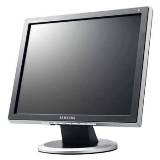
a. Monitor
lcd_monitor
Monitor adalah alatr yang berfungsi menampilkan dua data atau informasi dalam bentuk teks atau grafik. Terdapat bermacam-macam jenis monitor. jenis yang paling terpopuler, yaitu Cathode Ray Tube (CRT) yang berbentuk tabung dan Flat Panel / Liquid Crystal Display (LCD) yang memiliki bentuk permukaan datar sehingga lebih praktis.
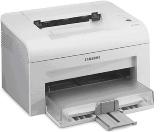
b. Printer
samsung-ml-2010-laser-printer
Printer adalah alat untuk mencetak informasi yang dihasilkan oleh komputer.
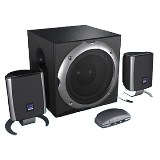
c. Speaker
multimedia_speaker
Speaker adalah unit keluaran yang menghasilkan suara. pasang aplikasi pemutar lagu (misalnya winamp), kemudian dengarkan suara yang keluar dariSpeaker komputer anda.

Process device (unit Pemrosesan)


Unit pemprosesan yang berada dalam komputer adalah Central Processing Unit(CPU). CPU merupakan otak atau pengatur suatu sistem yang mengolah sehingga menghasilkan informasi.
Tiga unsur penting dalam CPU, yaitu primary storage, arithmatic logic uinit dancontrol unit.
1. Primary storage adalah ukuran besarnya processor atau biasa disebut  dengan main memory.
2. Arithmatic logic unit adalah suatu alat yang bertugas melakukan perhitungan dalam komputer
3. control unit adalah merupakan suatu alat pengontrolan yang berada dalam komputer yang memberitahukan unit masukan mengenai jenis data, waktu pemasukan, dan tempat penyimpanan didalam primary storageControl unit juga bertugas memberitahukan kepada arthmatic logic unit mengenai operasi yang harus dilakukan, tempat data diperoleh, dan letak hasil ditempatkan
Perangkat-perangkat alat proses bersertaperlengkapan, yaitu sebagai berikut :
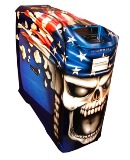
a. Casing
CSX_Desperado
Casing adalah kotak pembungkus perangkat keras (hardware) didalam CPU agar terhindar dari kotoran dan sentuhan tangan.
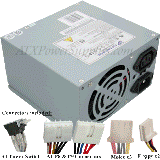
b. Power supplay
250-watt-at-power-supply-fsp-spi-250g-350x350
Lower supplay menyediakan arus listrik untuk berbagai peralatan CPU power supplay mengkonversi listrik dan menyediakan aliran listrik tetap untuk digunakan komputer. Kualitas power supplay menentukan kwalitas kinerja komputer. Daya sebesar 300-400 wat yang disalurkan power supplay biasanya cukup bagi komputer yang digunakan untuk pengetikan ataupun grafik. Sementara, daya 400-500 watt dibutuhkan jika komputer bekerja menggunakan banyak menggunakan Periferal ( unit tambahan).
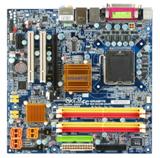
c. Motherboard
motherboard_productimage_ga-g33m-ds2r_big
Motherboard adalah ppan rangkaian utama komputer untuk memasang processor, memory dan perangkat lainnya.
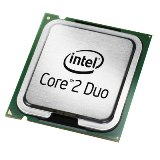
d. Processor
img_18101_processor
Processor adalah sebuah chip yang merupakan pengolah utama dan pusat pengendalian berbagai perangkat komputer.
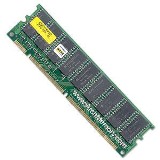
e. Memory
128mb-pc100-ecc-reg-sdram-memory-p-n-am21600-am21600
Memory adalah alat yang berfungsi mengolah data dan intruksi serta menyimpan informasi. Semakin besar kapasitas memory yang digunakan, semakin banyak data maupun perintah yang dapat disimpan berikut ini beberapa tipe memory berdasarkan urutan dari yang tercepat aksesnya hingga yang paling lambat.
1. Register
2. Cache memory
3. Disk cache
4. Magnetic disk
5. Optikal disk
selain berdasarkan kecepatan aksesnya, urutan tipe memory tersebut disusun berdasarkan harga, kapasitas, dan frekuensi pengakseskan.
1. Tipe register harga paling mahal dan tipe optical disk harganya paling murah.
2. Tipe register kapasitasnya paling besar dan tipe optical disk kapasitasnya paling kecil.
3. Tipe register frekuensi pengaksesannya paling tinggi dan tipe optical diskfrekuensi pengaksesannya paling rendah.
Kapasitas memory dinyatakan dalam satuan byte atau bit.
1 byte = 1 huruf
1 Kilo Byte (KB) = 1 x 1024 byte
1 Mega Byte = 1024 KB
Terdapat dua jenis memory, yaitu sebagai berikut.
1. Read Only Memory (ROM)
ROM adalah suatu tempat penyimpanan intruksi yang dirancang oleh pembuat komputer. Data dan intruksi dalam ROM hanyu dapat dibaca dantidak dapat diubah. Kemampuan penyimpanannya tida tergantung pada arus listrik ROM memiliki batrai sendiri.
2.Random Access Memory (RAM)
RAM adalah tempat penyimpanan data atau program untuk sementara selama dibutuhkan. Data dalam RAM akan hilang dengan sendirinya apabila arus listrik dimatikan.
Terdapat beberapa jenis RAM  yang beredar dipasaran hingga saat ini yaitu :
1. FPM DRAM (Fast Page Mode Random Access Memory), RAM  yang paling pertama kali ditancapkan pada slot memori 30 pin mainboard komputer, dimana RAM ini dapat kita temui pada komputer type 286 dan 386. Memori jenis ini sudah tidak lagi diproduksi.
2. EDO RAM ( Extended Data Out Random Access Memory), RAM jenis ini memiliki kemampuan yang lebih cepat dalam membaca dan mentransfer data dibandingkan dengan RAM biasa. Slot memori untuk EDO – RAM adalah 72 pin. Bentuk EDO-RAM lebih panjang daripada RAM yaitu bentuk Single Inline Memory Modul (SIMM). Memiliki kecepatan lebih dari 66 Mhz
3. BEDO RAM (Burst EDO RAM), RAM yang merupakan pengembangan dari EDO RAM yang memiliki kecepatan lebih dari 66 MHz.
4. SD RAM (Synchronous Dynamic Random Access Memory), RAM jenis ini memiliki kemampuan setingkat di atas EDO-RAM. Slot memori untuk SD RAM adalah 168 pin. Bentuk SD RAM adalah Dual Inline Memory Modul (DIMM). Memiliki kecepatan di atas 100 MHz.
5. RD RAM (Rambus Dynamic Random Access Memory). RAM jenis ini memiliki kecepatan sangat tinggi, pertama kali digunakan untuk komputer dengan prosesor Pentium 4. Slot Memori untuk RD RAM adalah 184 pin. Bentuk RD RAM adalah Rate Inline Memory Modul (RIMM). Memiliki kecepatan hingga 800 MHz.
6. DDR SDRAM (Double Data Rate Synchronous Dynamic RAM). RAM jenis ini memiliki kecepatan sangat tinggi dengan menggandakan kecepatan SD RAM, dan merupakan RAM yang banyak beredar saat ini. RAM jenis ini mengkonsumsi sedikit power listrik. Slot Memori untuk DDR SDRAM adalah 184 pin, bentuknya adalah RIMM.
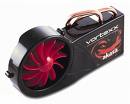
f. VGA Card
images
VGA Card adalah kartu elektronik yang berfungsi menghubungkan motherboard dan monitor.
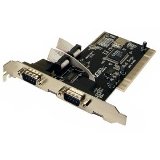
g. I/O Card
41s6AGreEwL._SL500_AA280_
Input / Output Card ( I/O Card ) adalah sebuah kartu elektronik yang berfungsi menghubungkan antara motherboard dengan unit masukan dan unit keluaran. I/O Card juga berfungsi menghubungkan motherboard dan hard disk serta floppy disk drive.
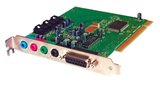
h. Sound Card
soundcard1
Sound card adalah perangkat multimedia yang berfungsi untuk mengolah suara  pada komputer.

Perangkat Keras Masukan ( Input Device )

PERANGKAT KERAS ( HARDWARE )
Hardware adalah : perangkat keras pada computer yang dapat dilihat oleh mata dan dapat tersentuh oleh tangan,  perangkat keras komputer (hardware) adalah semua bagian fisik komputer, Contoh dari hardware seperti monitor,CPU, keyboard, mouse.
Perangkat keras terbagi atas :
Input device ( perangkat
 masukan )
Perangkat
 yang berfungsi sebagai perangkat masukan sebuah intruksi yang akan diproses olehCPU
( central Prosessing Unit ). Adapun perangkat input device terdiri dari :

1. Mouse.
Perangkat yang berfungsi untuk menggerakan pointer.
2. Keyboard
Perangkat yang berbentuk seperti papan ketik yang terdiri dari :a)      Susunan angka yang dimulai dari 0 – 9b)      Susunan huruf dari A sampai Zc)      Tombol kombinasi  ( Ctrl, Shift, Alt , dll )d)     Tombol fungsi dari F1 sampai F12
3. Joystick 
Perangkat
 yang perfungsi sebagai alat penunjuk atau penggerakkursor
Joystick
4. Kamera Digital
Perangkat
 yang berfungsi untuk mengambil gambar / foto
Kamera Digital
5, Scanner
Perangkat yang digunakan untuk melakukan scanning dari suatu gambar yang hasil dari proses ini akan disimpan pada komputer sehingga dapat diolah lebih lanjut sesuai dengan keinginan. Alat ini sangat berguna pada proses design yang memerlukan banyak gambar untuk kemudian diolah untuk keperluan design
6. Mic
Perangkat ini digunakan untuk memasukan suara ke dalam komputer untuk keperluan aplikasi multimedia yang akan dibua
Output device ( perangkat keluaran )
Perangkat
 yang berfungsi sebagai perangkat keluaran dari hasil  sebuah intruksi yang telah diproses oleh CPU
( central Prosessing Unit ). Adapun perangkat output device terdiri dari :
1. Printer
Perangkat yang berfungsi untuk mencetak hasil editing ke lembar kertas
Printer
2. Speaker
Perangkat yang berfungsi untuk memberikan efek suara atau sound.
Speaker
3.ProjectorPerangkat yang berfungsi untuk menanmpilkan hasil pengolahan  data pada layerlebar / screen.
Projector
Storage device ( perangkat penyimpanan )Perangkat yang berfungsi sebagai perangkat penyimpanan data. Adapun perangkat tersebut antara lain :
Disket / Floppy Drive
Compact Disk / DVD Disk
Disket / Floppy Disk
CD / DVD
USB Flash Disk
Hard Disk
UFD
HD

Jumat, 16 November 2012

Lirik Noah - Separuh Aku

Dan terjadi lagi
Kisah lama yang terulang kembali
Kau temukan lagi
Dari cinta rumit yang kau jalani

Aku ingin kau merasa
Kamu mengerti aku mengerti kamu
Aku ingin kau sadari
Cintamu bukanlah dia

Dengar laraku
Suara hati memanggil namamu
Karena separuh aku
Dirimu

Ku ada di sini
Pahamilah kau tak pernah sendiri
Karena aku selalu

Di dekatmu saat engkau terjatuh

Aku ingin kau merasa
Kamu mengerti aku mengerti kamu
Aku ingin kau sadari
Cintamu bukanlah dia

Dengar laraku
Suara hati memanggil namamu
Karena separuh aku
Dirimu

Dengar laraku
Suara hati ini memanggil namamu
Karena separuh aku
Menyentuh laramu
Semua lukamu telah menjadi lirihku
Karena separuh aku
Dirimu


Selasa, 06 November 2012

Download Paint NET 3.5.10.Install Windows Gratis

Jika Anda memerlukan jenis Sotfware Paint Microsoft lebih kuat dan akurat tanpa harus menggunakan Photoshop yang dilihat dari size cukup besar serta proses kerja prosesor besar pula tidak usah khawatir bagi Anda yang mungkin memiliki masalah pada perangkat komputer karena spesifikasinya jadul sama seperti laptop Saya atau karena ingin melakukan edit gambar sederhana disini Anda bisa Dowload Software Paint.NET. Paint.NET bekerja disuatu tempat antara editor dasar dan suite grafis yang kompleks, menampilkan antarmuka yang dirancang dengan baik dan sekelompok alat-alat praktis untuk optimasi foto cepat dan retouching sangat jauh berbeda dengan Paint bawaan OS yang terinstal, kalo Saya sendiri menggunakan Operating System Xp3.
Download Paint NET 3.5.10.Install Windows Gratis
Hosting: Mediafire:
Suport: AdF.ly klik tombol SKIP tunggu sebentar lalu
Download Paint NET 3.5.10.Install

Power Sound Editor Gratis

Power Sound Editor adalah editing audio visual dan rekaman solusi perangkat lunak yang mendukung operasi data audio mampu mengelola banyak data audio dengan kualitas lebih canggih dan kuat. Power Sound Editor dirancang kusus untuk mempermudah pengguna dalam pengelolaan data terkait, beberapa keunggulan yang dapat Anda rasakan adalah sebagai berikut.

Catatan
Anda dapat merekam audio dari DVD / VCD / CD Player, MP3 Player, RealPlayer, Windows Media Player, Web Page, Internet Conversation, Internet News , Internet Radio Stasiun dan lain-lain

Tools edit
Tools yang dapat Anda rasakan dalam berbagai fungsi untuk virtual editi file audio (Hapus, Cut, Copy, Paste, Paste Dari Mix file, Mix Dari File) dengan penerapan efek yang berbeda (memperkuat, Penundaan, Equalizer, Fade, Flanger, Balikkan, Normalisasi, mundur, Multi Tap Delay, Silence, Stretch, Vibrato, Echo, Chorus)

Rip dan Burn CD Audio
Advanced Audio CD rip/ fitur burner mendukung kemampuan untuk rip CD audio ke MP3, WMA, WAV, OGG dan file atau membakar CD audio dari MP3, WMA, WAV, dan file OGG

Format Audio Utama
Power Sound Editor Gratis mendukung berbagai format audio, seperti MPEG (MP3, MP2), WAV, Windows Media Audio, Ogg Vorbis, Trek Audio dan dialogis VOX.

Antarmuka yang mudah digunakan akan membantu kamu untuk mulai mengedit hanya dalam hitungan menit saja! Bagi kamu yang tertarik bisa langsung unduh Power Sound Editor Instal

Power Sound Editor
Hosting Mediafire:
Suport AdF.ly klik tombol SKIP lihat pada halaman atas sebelah kanan tunggu sebentar lalu download:
Power Sound Editor Install

Download Mozilla Thunderbird Terbaru Free


Mozilla Thunderbird Terbaru

Here : Download Thunderbird 16.0.1 Setup
Suport adF.ly klik tombol SKIP dihalaman atas sebelah kanan
Hosting : MediaFire or

Here : Download Thunderbird 16.0.1 Setup
Suport adF.ly klik tombol SKIP dihalaman atas sebelah kanan


1 Untuk mengawali proses klik run.
Pengguna Windows 7 bila ada atau diminta dengan peringatan account pengguna kontrol tentukan yes atau meneruskan.

Step1_Instal_Mozilla_Thunderbird

2 Klik run untuk mengawali setup wizard Thunderbird. lantas, ikuti saja beberapa langkah (pihak berkenaan sudah bikin sistem semudah mungkin).

Step2_Instal_Mozilla_Thunderbird

3 Klik 2 x pada icon Thunderbird kapanpun anda kehendaki!  Selamat menikmati.

Step3_Instal_Mozilla_Thunderbird

Tersebut adalah artikel Download Software yang dapat Anda unduh gratis baik dari hosting dimana Saya menyimpan setup Thunderbird langsung atau Anda bisa kunjungi langsung dimana software Saya dapatkan yaitu dari pihak terkait Google. Bagi Anda yang belum pernah membuat file kontak ditunggu Insya Allah pada postingan berikutnya akan Saya publis step by step hanya disini ditunggu ya! Untuk sekarang cukup dulu sekian dan terima kasih!

Download Free HJSplit Versi Terbaru

Download HJSplit Versi 2.2.0.0 Gratis

Hjsplit yaitu sesuatu program yang bisa membagi sesuatu file dari tiap-tiap type serta ukuran jadi bagian-bagian yang lebih kecil. Perihal ini juga bisa dapat digunakan untuk mengembalikan file asli dari file yang telah dipecah tadi.

Download Free HJSplit Versi 2.2.0.0

Contoh sesuatu file dari ukurang 20mb, ingin mengirimkannya ke teman rekan Anda didalam satu file menggunakan via e-mail ini tidak akan sukses, itu karena file yang dikirim terlampau besar. Hjsplit dapat sangat mungkin Anda untuk membagi file besar jadi potongan-potongan yang lebih kecil, yang lebih gampang dikirim serta disimpan. Hjsplit handal, simpel, kecil serta gampang dipakai. Software ini adalah portible tidak membutuhkan instalasi, HJSplit Versi 2.2.0 cuma terdiri dari satu file exe yang dapat langsung digunakan. Selain fungsi diatas kebanyakan rekan-rekan blogger dengan tema blognya adalah situs cinema/ move sering menggunakannya untuk memotong film dari ukuran besar menjadi kecil sebelum diposting, serta digunakan untuk para pengunduh film yang telah dipotong tadi agar dapat disatukan kembali kebentuk asli. Versi ini sebenarnya pengembangan versi ke 4 dari versi terbaru saat ini tapi tidaklah apa mungkin diantara sahabat masih ada yang membutuhkan dilihat dari Perangkat dan OS versi ini mendukung Windows 95/98/NT/2000

Download HJSplit Versi 3.0.0.0 Gratis

HJSplit Versi 3.0 merupakan pengembangan dari HJSplit Versi 2.4 dimana pada versi ini lebih stabil dan suport dengan perangkat yang tentunya lebih baru seperti OS versi 3.0 mendukung lebih banyak sistem operasi yaitu Windows XP/7/Vista/200x/NT/9x/ME/Linux/wine. Untuk fungsi dan jenis softwarenya sendiri adalah sama seperti pada keterangan pada versi 2.0 diatas.

Download Free HJSplit Versi 3.0.0.0

Feature HJSplit
Diciptakan serta dikembangkan oleh Freebyte.com menggunakan bahasa delphi, hjsplit jadi di antara tool harus penggemar upload serta download untuk tujuan sharing file. Interface yang amat gampang dipahami, terdiri dari 6 menu saja yakni :
  • Split : berperan untuk memecah atau membagi file cocok dengan ukuran yang kita inginkan
  • Join : berperan untuk memadukan file yang sudah dibagi dengan hjsplit
  • Compare : untuk memperbandingkan 2 file, apakah sama atau tidak isinya
  • Checksum : berperan untuk mengecek file yang di split apakah error atau tidak.
  • About : berisikan perihal info tentang software tersebut
  • Exit : keluar dari program

HJSplit Terbaru dan Cara Menggunakan

Adapun cara menggunakan Software HJSplit sangatlah mudah, karena portible dengan ukuran yang sangat kecil Size 168-190 KB tidak banyak memakan prosesor menjadikan program ini banyak digunakan, berikut adalah Cara Mudah Menggunakan Software HJSplit lihat caranya pada link rujukan postingan berikutnya.

Download Sotfware Here :
Hosting : MediaFire
Suport join here : AdF.ly
Untuk download klik tombol SKIP :
Download HJSplit Versi 3.0.0.0
Download HJSplit Versi 2.2.0.0

Tempat Download Game PC Gratis

Berikut ini adalah tempat download game PC Gratis terbaru, terkini, dan terupdate untuk anda. Game PC, dengan mengandalkan kompabilitasnya bisa dijalankan pada komputer PC, merupakan jenis game yang mungkin paling populer dibandingkan dengan game console lainnya. Mungkin dengan sedikit bantuan dari Google anda dapat menemukan ratusan website penyedia game gratis. Namun, tidak ada salahnya jika disini saya akan membantu anda menemukan tempat download game PC Gratis :D
Silahkan dicek B-)
Tempat Download Game PC Gratis : http://www.gametop.com/
Tempat Download Game PC Gratis : http://www.bigantgames.com/
Tempat Download Game PC Gratis : http://www.downloadthat.com/windows/Games/
Tempat Download Game PC Gratis : http://www.top100gamesites.com/
Tempat Download Game PC Gratis : http://game-fresh.blogspot.com/
Tempat Download Game PC Gratis : http://www.download-free-games.com/
Tempat Download Game PC Gratis : http://www.spawnpoint.com/
Tempat Download Game PC Gratis : http://www.cimaxgames.com/
Tempat Download Game PC Gratis : http://www.funny-games.biz/full-games/
Tempat Download Game PC Gratis : http://www.terragame.com/
Tempat Download Game PC Gratis : http://www.yupgames.com/
Tempat Download Game PC Gratis : http://www.funpcgame.com/
Tempat Download Game PC Gratis : http://www.astatix.com/
Tempat Download Game PC Gratis : http://compressedgamez.blogspot.com/
Tempat Download Game PC Gratis : http://www.gamespot.com/downloads/index.html
Tempat Download Game PC Gratis : http://www.share-games.com/
Tempat Download Game PC Gratis : http://www.freegamepick.com/en/
Tempat Download Game PC Gratis : http://www.divogames.com/
Tempat Download Game PC Gratis : http://www.download.com/Games/
Tempat Download Game PC Gratis : http://freepcgamez.blogspot.com/
Tempat Download Game PC Gratis : http://www.gonzagames.com/
Tempat Download Game PC Gratis : http://www.phazeddl.com/
Tempat Download Gratis Game untuk PC :

Jumat, 05 Oktober 2012

Cara Mengelola Data di Folder dan File Komputer Windows

Komputer berisi program dan data. Program adalah file komputer yang berguna untuk melakukan tugas tertentu. Sedangkan data adalah file hasil kerja program komputer, yang bisa dibuka, diedit, dihapus, dan sebagainya. Adapun folder sendiri merupakan sebuah tempat untuk mengumpulkan file-file.

Lantas, di mana letaknya folder dan file komputer ? Secara umum, Anda bisa menjalankan program Windows Explorer untuk melihat isi komputer Anda. Cara cepat untuk membukanya adalah dengan menekan tombol Ctrl + Logo Windows di keyboard secara bersamaan.
  • My Computer : Induk lokasi penyimpanan seluruh file program dan data.
  • My Documents : Tempat penyimpanan file data pengguna komputer.
  • Local Disk (C:) : Tempat penyimpanan file sistem operasi Windows dan file program.
  • Local Disk (D:) : Tempat penyimpanan tambahan, biasanya untuk menyimpan data.
  • CD/DVD Drive (E:) : Menampilkan isi data keping CD atau DVD.
  • Removable Disk (F:) : Menampilkan isi data Flash Disk atau media simpan external lain.

Mengelola Data File dan Folder

Sebagai catatan, nama C, D, E, atau F bisa berubah-ubah sesuai piranti yang ada di komputer Anda. Selanjutnya, berikut ini operasi dasar untuk mengelola folder dan file data komputer melalui Windows Explorer, My Computer, atau My Documents:
  • Mengurutkan tampilan File dan Folder: Komputer menampilkan daftar file dan folder berdasarkan urutan abjad. Anda juga bisa menampilkan berdasarkan urutan tertentu dengan cara melakukan klik kanan pada ruang kosong Windows Explorer. Misalnya untuk mengurutkan berdasarkan tanggal pembuatan maka klik kanan lalu klik Date, untuk mengurutkan berdasarkan ukuran file maka klik kanan lalu klik Size, demikian seterusnya, silakan dicoba yang lainnya.
  • Membaca informasi umum sebuah file: Klik kanan file atau folder yang Anda maksud, lalu pilih dan klik Properties. Informasi mengenai ukuran, kapan dibuat, dan sebagainya akan ditampilkan. Sebaiknya jangan lakukan pengubahan apapun di kotak dialog ini. Klik OK atau Cancel untuk menutupnya.
  • Mengganti nama file atau folder: Klik kanan file atau folder yang Anda maksud, lalu pilih dan klik Rename atau tekan tombol F2 di keyboard. Ketikkan nama baru, lalu tekan Enter atau klik di ruang kosong.
  • Menghapus file/folder: Klik kanan file atau folder yang Anda maksud, lalu pilih dan klik Delete. Klik Yes untuk memastikan agar file atau folder tersebut dihapus dan dipindahkan ke Recycle Bin (folder khusus untuk menyimpan sementara file-file yang sudah dihapus, sehingga sebuah file dapat dibatalkan penghapusannya alias dipulihkan kembali jika ternyata salah hapus).
  • Menghapus file/folder secara permanen: Jika ingin agar penghapusan dilakukan secara langsung dan tidak disimpan dahulu ke Recycle Bin, klik kanan file atau folder, lalu tekan tombol Shift di keyboard sembari mengklik Delete. Klik Yes untuk menghapus secara permanen.
  • Meng-copy atau menggandakan file/folder: Klik kanan file atau folder yang Anda maksud, lalu pilih dan klik Copy. Pindah ke lokasi folder baru, lalu klik kanan dan pilih Paste. File atau folder akan disalin atau digandakan ke lokasi baru. Cara lain, untuk menyalin file atau folder ke tujuan tertentu, klik kanan file atau folder lalu pilih Send to > pilih lokasi tujuan yang tersedia (ke C, D, E, atau lainnya).
  • Memindahkan file/folder: Klik kanan file atau folder yang Anda maksud, lalu pilih dan klik Cut. Pindah ke lokasi folder baru, lalu klik kanan dan pilih Paste. File atau folder akan dipindahkan ke lokasi baru.
  • Mengedit isi file: Klik kanan file yang Anda maksud, lalu pilih dan klik Open (pilihan ini tersedia jika ada program komputer yang bisa membukanya secara langsung). Jika tidak tersedia pilihan Open, maka pilih Open with, lalu tentukan dari daftar yang ada, atau pilih program lain yang menurut Anda lebih tepat untuk membuka dan mengedit file tersebut di Choose default program (pilih nama program dengan cara menemukan file programnya di folder C://Program Files/Folder Program/namaprogram). 
  • Mencetak isi file: Klik kanan file yang Anda maksud, lalu pilih dan klik Print. Windows akan membuka pengaturan pencetakannya melalui program yang sesuai dengan jenis file tersebut.
  • Mengompresi file/folder: Jika di komputer Anda terdapat software untuk mengompress file (mengecilkan ukuran file agar mudah dikirim, misalnya via internet), contohnya 7-Zip, WinRAR, atau WinZip, maka Anda bisa memampatkan ukuran file atau folder. Caranya klik kanan file atau folder, lalu pilih Compress atau Add to Archive (tergantung program terinstall). Hasilnya akan tercipta salinan file baru dengan ukuran yang lebih kecil, biasanya berektensi .rar atau .zip.
  • Mengekstrak file/folder: Ini merupakan kebalikan kompresi file. Jika Anda memiliki file yang sudah terkompresi atau mendownload file dalam keadaan terkompres, maka Anda perlu mengekstrak atau memulihkannya agar bisa dibuka dan diedit. Klik kanan file terkompresi lalu pilih Extract. Hasilnya akan tercipta satu atau beberapa file/folder baru hasil pemekaran file .zip atau .rar.
  • Men-scan virus pada file/folder: Klik kanan file atau folder yang Anda maksud, lalu pilih dan klik Scan with [nama program anti-virus]. Pastikan di komputer sudah terinstall software anti virus.